miércoles, 29 de octubre de 2014

Trabajo Gimp05. Pon un poco de color en tus fotos

La idea es hacer una imagen en blanco y negro, dejándole algún toque de color. Partimos de una foto totalmente en color.

  1. Abrimos la imagen original con Gimp y lo primero que hacemos es duplicar la capa original.
  2. A continuación convertimos la imagen en blanco y negro mediante color > desaturar y de las tres posibilidades (claridad, luminosidad o media) elegimos la que más nos guste.
  3. El siguiente paso será Capa > Máscara > Añadir máscara de capa, o haciendo botón derecho sobre la capa duplicada Añadir máscara de capa. Elegimos máscara de capa a blanco (Opacidad total)
  4. Seleccionamos la herramienta pincel, elegimos el tamaño adecuado y pintamos sobre el área a la queremos devolver el color original. Tenemos seleccionado como color de frente el color negro. (Si en algún momento nos equivocamos al colorear alguna zona, cambiamos a color blanco de frente y con el mismo pincel recuperamos el B/N).
Por último, guardamos en la carpeta gimp la imagen original con el nombre gimp05-original.jpg y la modificada con el nombre gimp05-modificada.jpg.


jueves, 16 de octubre de 2014

Trabajo Gimp04. Porque yo lo valgo

En esta práctica vamos a retocar imágenes de personas para hacerlas parecer más joven. Busca una imagen en internet de una persona con arrugas y guárdala en tu carpeta gimp con el nombre de gimp04-viejo.jpg. A continuación, haz que parezca joven y guárdala con el nombre gimp04-joven.jpg.


  • Quitamos las arrugas
    1. Utilizamos la herramienta de clonado con perspectiva
  • Blanqueamos los dientes
    1. Seleccionamos los dientes
    2. Ajustamos el color mediante la herramienta Color->Niveles o con la herramienta Color->Curvas
  • Cambiamos el color de los ojos
    1. Capa nueva
    2. En capa nueva pintar con el pincel del color que queremos.
    3. Capa. Modo. Tono.
  • Cambiamos el color del pelo
    1. Capa nueva. 
    2. Con el cubo pintamos todo con el color que queremos con la capa nueva activa. En esta capa añadimos máscara de capa (negro-transparencia total). 
    3. Seleccionamos con las tijeras el pelo y con el cubo lo pintamos con el mismo color.
    4. En capas ponemos solapar.
    5. Seleccionar nada.


Abajo puedes ver un ejemplo.


jueves, 9 de octubre de 2014

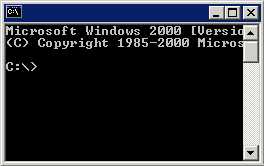
Comandos MS-DOS

Práctica sobre manejo de comandos MS-DOS


Lista de comandos


En el siguiente enlace, tienes una serie de comandos relacionados con las redes de ordenadores.


Crea una carpeta dentro de la que tienes compartida con el profesor con el nombre de interprete-de-comandos. Dentro de ella, crea un documento de texto llamado cmd01 en el que tienes que recoger la siguiente información:

Dirección IP de tu equipo:
Dirección MAC (también llamada dirección física):
Nueva IP de tu equipo:


Además, vas a subir un documento llamado conexiones que te crearás con el siguiente comando.

netstat -a > conexiones

netstat -a: muestra una lista de todas la conexiones activas en el ordenador
>: indica al interprete de comando que redigirá la salidad a un fichero
conexiones: nombre del fichero.

También, guardarás el resultado de realizar un tracert a google.es en el fichero ruta.

tracert google.es > ruta