Bamos a crear un botón con flash que nos redirija auna página web. Para ello emplearemos el siguiente código en Action Script
on (release) {
getURL("http://www.desarrolloweb.com", "_blank");
}
lunes, 8 de junio de 2015

martes, 19 de mayo de 2015
Ejercicio Tablas dinámicas
lunes, 18 de mayo de 2015
Tablas dinámicas con Openoffice
Una tabla dinámica es una de las herramientas más poderosas de una hoja de cálculo. Las tablas dinámicas te permiten resumir y analizar fácilmente grandes cantidades de información con tan sólo arrastrar y soltar las diferentes columnas que formarán el reporte.
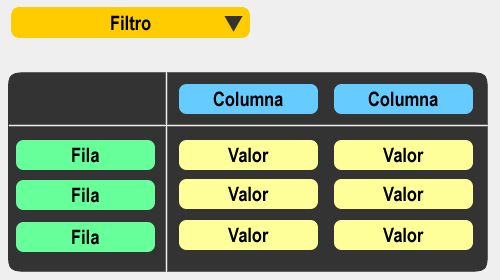 En el siguiente enlace puedes ver un tutorial a las páginas dinámicas de OpenOffice.
martes, 12 de mayo de 2015
martes, 20 de enero de 2015
Trabajo GIMP13 Opcional: Letras heladas
En la siguiente página nos enseñan como podemos hacer unas letras con efecto helado.
Haz una imagen con el texto que quieras y guardala con el nombre gimp13-letras-heladas.jpg
Haz una imagen con el texto que quieras y guardala con el nombre gimp13-letras-heladas.jpg
jueves, 15 de enero de 2015
Trabajo Gimp12. Mapa mundi
A partir de un mapa en 2D, vamos a crear un mapa mundi

- Descargamos la imagen de un mapa del mundo desde internet y la abrimos con GIMP.
- Aplicamos Filtros>Animación>Globo giratorio
- Por último, insertamos un fondo entre cada una de las capas
- Guardamos la imagen como GIF animado, con el nombre gimp12-globo.gif
lunes, 12 de enero de 2015
Trabajo Gimp11. Dibujante
Voy a pasar una imagen a lápiz y luego convertirla en medio lápiz, medio imagen.

- Abrimos una imagen y eliminamos la información de color en Imagen>Modo>Escala de grises.
- Duplicamos la capa en escala de grises y esta nueva la ponemos en Modo SUMA
- Con la capa de arriba activa vamos a Colores>Invertir y se nos quedará todo el documento en blanco.
- Vamos a Filtros> Desenfoque blur>Desenfoque gaussiano y para empezar le aplicamos un desenfoquede 5px y seguramente que ya nos empieza a aparecer la imagen, pero es posible que necesite más desenfoque y para ello pulsamos en CTRL+F las veces que necesitemos hasta que nuestra imagen sea bastante visible y Combinamos las 2 capas.
- Ahora tenemos que darle nitidez a las líneas del dibujo y lo hacemos en Colores>niveles y jugamos con los deslizadores, dejando el del medio con el valor 0,10 hasta que nos quede chulo.
- Abrimos Colores> Curvas y ajustamos más el dibujo.
- Vamos a imagen / modo / RGB.
- Vamos a abrir como capas y metemos la foto original.
- La nueva capa la dejamos arriba y trabajaremos con ella.
- Vamos a crear una máscara de capa y para ello, pinchamos con el botón derecho sobre la capa y en el menú escogemos Añadir Máscara de capa.
- En herramientas escogemos Degradado de negro a transparente si queremos que la transparencia se crea la izquierda de la imagen y si queremos que se cree a la derecha, entonces, activamos el cuadrito que se encuentra al lado del rectángulo con el degradado y se invierte de transparente a negro.
- Pinchamos y arrastramos el cursor desde el lado derecho de la imagen hasta el medio de esta y repetimos la operación desde distintos puntos del lado izquierdo hasta la mitad (las veces que creáis necesarias).
jueves, 8 de enero de 2015
Trabajo Gimp10. ¡Fuego, fuego!
Vamos a crear un fuego animado.
Por último lo guardamos con el nombre gimp10-fuego.gif.
- Crear un documento nuevo de 400x300 y con el fondo de color negro.
- Creamos una nueva capa y la nombramos fuego. Con la capa fuego activa, pinchamos en SELECCIÓN RECTANGULAR y creamos un rectángulo en la mitad de abajo de la capa.
- Pinchamos en la herramienta DEGRADADO y seleccionamos el degradado con el nombre de german flag smoot.
- Pinchamos fuera del dibujo seleccionado, por la parte superior y arrastramos hasta la parte de abajo de la selección y soltamos, si no os sale bien ctrl+Z y repetimos. Luego seleccionar nada.
- Pinchamos en FILTROS-DISTORSIONES-WARP y nos aparece la ventana en la que vamos estirando y cambiando para darle forma de lenguas de llama y luego, aceptar.
- Duplicamos la capa llamas , y cambiamos las llamas. Esto tres veces.
- El paso FILTROS-DISTORSIONES-WARP tenemos que hacerlo con las 4 capas de fuego, pero como es de lógica, cada distorsión debe de ser diferente (cuando activéis una capa para distorsionarla le cerráis el ojo a las otras 3). Una vez distorsionadas las 4 capas, creamos 3 duplicados de la capa FONDO .Ahora tenemos 4 fondos que y tenemos que combinar con los 4 fuegos ( una capa fondo con una capa fuego). Como tenemos los fondos creados abajo, tenemos que ir bajando con la flecha de debajo de la ventana capas, los fuegos hasta que quede cada uno encima de un fondo y pinchando con el botón derecho en una capa fuego, se abrirá un menú y haremos clic en COMBINAR HACIA ABAJO ; tenemos un fondo con su fuego y lo repetimos con los demás fuegos. Para que sea más fácil lo siguiente renombramos las cuatro capas que tenemos con los números del 1 al 4.
- Ya estamos listos para crear el gif animado. Volvemos a FILTROS-ANIMACIÓN-OPTIMIZAR(para gif) se nos crea un nuevo documento y en la ventana capas podemos cambiar la velocidad de cada capa.

Por último lo guardamos con el nombre gimp10-fuego.gif.
Suscribirse a:
Entradas (Atom)